1. 제품 소개
글로벌 인터뷰어는 AI 기반 실시간 통번역 화상회의 시스템입니다. 언어 장벽 없는 글로벌 소통과 편리한 회의 기록 관리를 지원합니다.
참고
앱 화면과 접속 주소에는 tong으로 표시됩니다. 이 매뉴얼에서는 제품명을 글로벌 인터뷰어로 통일해 표기합니다.
1.1 이런 회의에 적합합니다#
- 외국인 지원자를 대상으로 한 채용 인터뷰
- 유학생 선발을 위한 대학 입학 인터뷰
- 해외 파트너와의 비즈니스 미팅
- 다국어 참여자가 섞인 세미나·교육
1.2 준비물#
| 항목 | 설명 |
|---|
| PC 또는 스마트폰 | 웹 브라우저로 접속합니다. 앱 설치가 필요 없습니다 |
| 카메라·마이크 | 회의 참여에 필요합니다 |
| 인터넷 연결 | 통번역과 화상 전송에 필수입니다 |
1.3 화상회의와 무엇이 다른가#
일반 화상회의 기능(화면 공유, 녹화, 마이크·카메라 제어)을 그대로 제공하면서 말하는 즉시 자막이 각 참여자의 언어로 번역되고, 회의가 끝나면 AI 요약과 전체 전사본을 내려받을 수 있다는 점이 다릅니다.
2. 주요 기능
2.1 실시간 다국어 번역#
말하는 즉시 자막이 표시되고, 채팅도 상대방 언어로 번역됩니다.
2.2 스마트 미팅 관리#
즉시 시작, 예약 미팅, 코드 참여 등 다양한 방식을 제공합니다.
2.3 데이터 자동화#
회의가 끝나면 AI 요약과 전체 전사(STT) 데이터를 내려받을 수 있습니다.
2.4 기본에 충실한 사용성#
- 사용량(Usage) 모니터링이 가능한 통합 대시보드
- 화면 공유, 녹화, 마이크·카메라 제어 등 필수 화상회의 기능
- 누구나 쉽게 적응할 수 있는 직관적인 인터페이스
3. 대시보드
로그인하면 표시되는 시작 화면입니다.
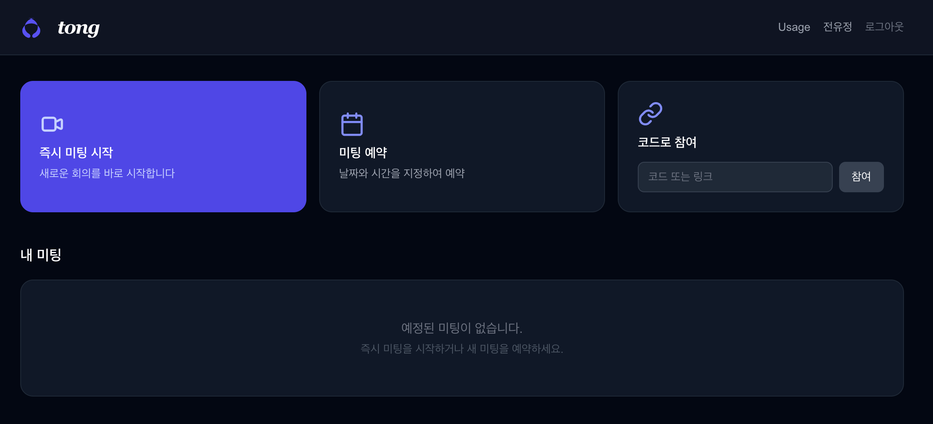 대시보드 시작 화면
3.1 미팅 생성과 참여#
| 방식 | 설명 |
|---|
| 즉시 미팅 시작 | 버튼 한 번으로 새 회의를 바로 시작합니다 |
| 코드로 참여 | 전달받은 코드나 링크를 입력해 다른 회의에 참여합니다 |
| 미팅 예약 | 날짜·시간·회의 주제를 지정하고 참여자 이메일을 입력해 예약합니다 |
3.2 미팅 예약#
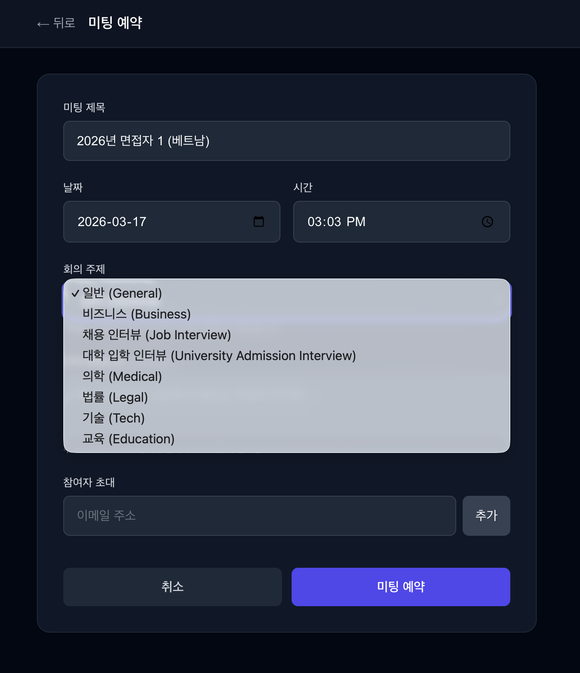 미팅 예약 화면
- 미팅 예약을 선택합니다.
- 미팅 제목을 입력합니다.
- 날짜와 시간을 지정합니다.
- 회의 주제를 선택합니다.
- 참여자 초대에 이메일 주소를 입력하고 추가를 누릅니다.
- 미팅 예약 버튼을 클릭합니다.
선택 가능한 회의 주제
| 주제 | 원문 표기 |
|---|
| 일반 | General |
| 비즈니스 | Business |
| 채용 인터뷰 | Job Interview |
| 대학 입학 인터뷰 | University Admission Interview |
| 의학 | Medical |
| 법률 | Legal |
| 기술 | Tech |
| 교육 | Education |
팁
회의 주제는 AI 요약의 품질에 영향을 줍니다. 채용 인터뷰라면 채용 인터뷰를 골라야 요약이 인터뷰 맥락에 맞게 정리됩니다.
3.3 사용량 확인#
상단 메뉴의 Usage 탭에서 확인합니다.
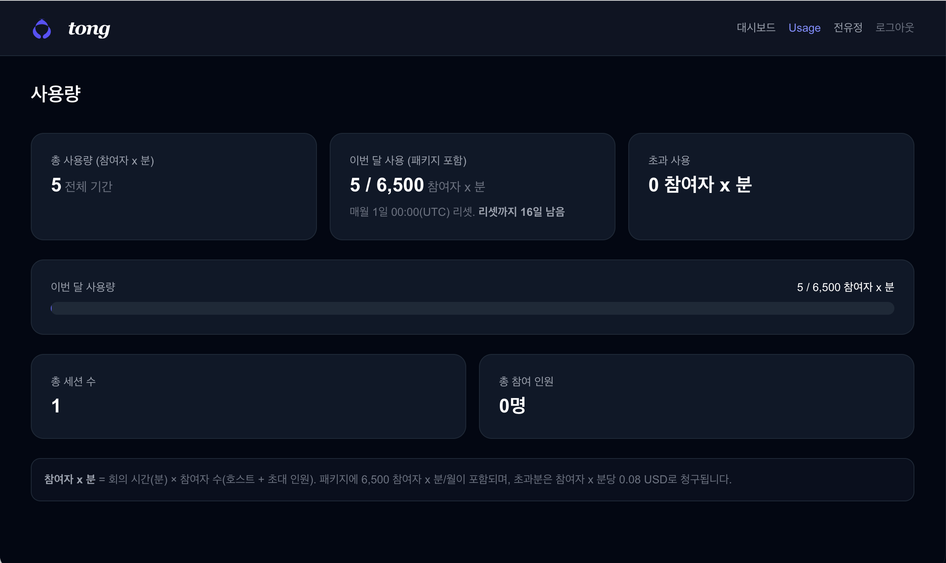 사용량 탭
사용량 탭
| 항목 | 설명 |
|---|
| 이번 달 사용량 | 참여자 수 × 분으로 계산됩니다 |
| 패키지 잔여량 | 남은 사용 가능 분수 |
| 총 세션 수 | 누적 회의 수 |
| 총 참여 인원 | 누적 참여자 수 |
3.4 내 미팅#
대시보드 아래쪽 내 미팅 목록에서 예정된 회의와 종료된 회의를 확인할 수 있습니다. 자세한 내용은 8. 회의 기록과 데이터 활용을 참고하세요.
4. 미팅 참여 전 설정
4.1 기기 권한 허용#
미팅을 시작하면 브라우저 상단에 기기 권한 팝업이 나타납니다. 카메라 및 마이크 사용 권한을 허용해야 합니다.
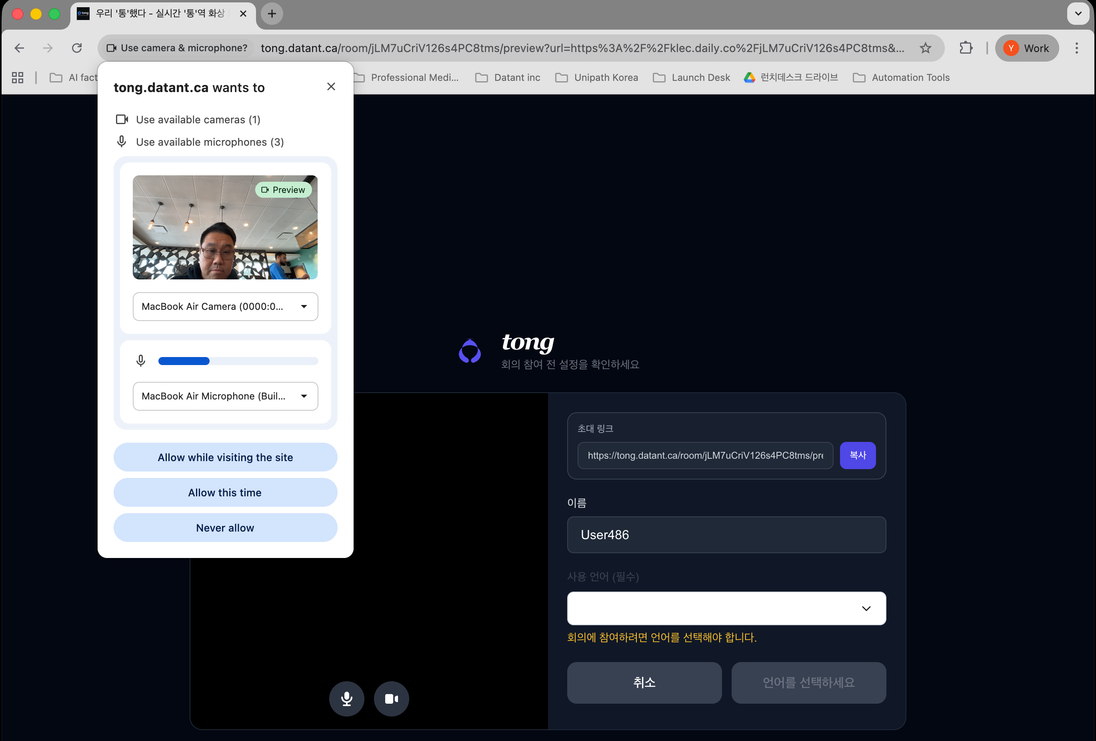 브라우저 기기 권한 팝업
주의
권한을 거부하면 회의에 참여할 수 없습니다. 실수로 거부했다면 주소창의 자물쇠 아이콘에서 다시 허용한 뒤 새로고침하세요.
4.2 기기 테스트#
회의 입장 전 대기 화면에서 사용할 카메라와 마이크를 선택하고 정상 작동하는지 확인합니다.
4.3 사용자 정보와 언어 설정 (필수)#
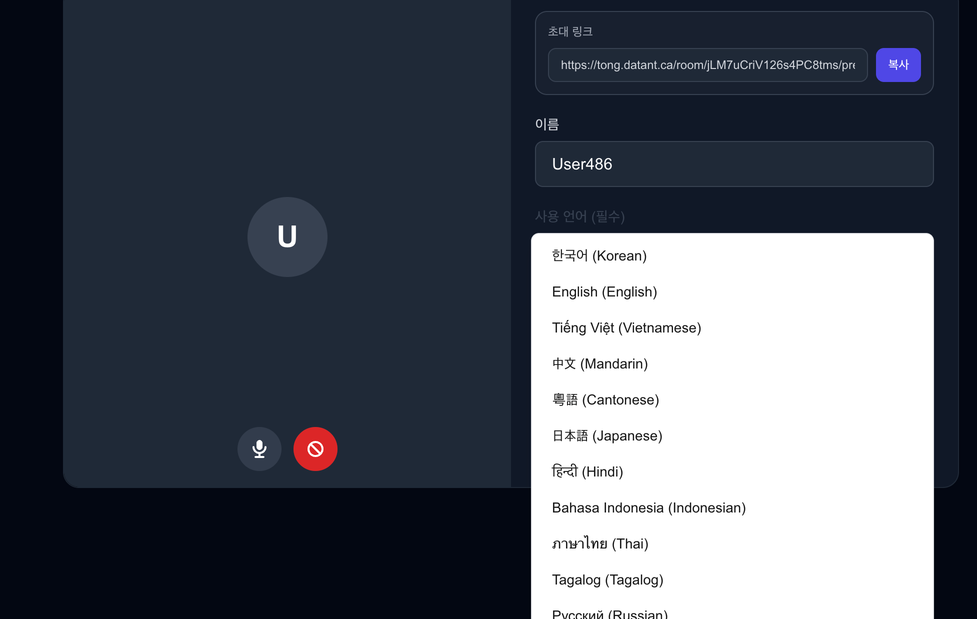 입장 전 설정 화면
- 이름 입력: 회의실에서 사용할 본인의 이름을 입력합니다.
- 사용 언어 선택: 드롭다운에서 본인이 사용할 언어를 선택합니다.
- 입장 버튼을 눌러 회의에 참여합니다.
중요
언어를 선택하지 않으면 회의에 참여할 수 없습니다. 또한 회의 진행 중에는 언어를 바꿀 수 없으므로 입장 전에 정확히 지정해야 합니다.
선택 가능한 언어에는 한국어, English, Tiếng Việt, 中文, 廣東話, 日本語, हिन्दी, Bahasa Indonesia, ภาษาไทย, Tagalog, Русский 등이 있습니다.
4.4 초대 링크 복사#
우측 상단의 복사 버튼을 눌러 다른 참석자에게 회의 링크를 공유할 수 있습니다.
5. 회의 화면 사용법
5.1 하단 컨트롤 바#
| 버튼 | 기능 |
|---|
| 마이크 | 내 음성을 소거하거나 켭니다. 비활성화하면 빨간색으로 표시됩니다 |
| 카메라 | 화면 송출을 끄고 켭니다. 비활성화하면 빨간색으로 표시됩니다 |
| 화면 공유 | 크롬 탭·프로그램 창·전체 화면을 공유합니다 |
| 녹화 | 진행 중인 회의 화면을 기록합니다 |
| 채팅 | 번역 채팅창을 엽니다 |
| 설정 | 언어·인식 방식 설정을 엽니다 |
| 나가기 | 회의에서 퇴장합니다 |
5.2 화면 공유#
화면 공유 아이콘을 누르면 공유 대상을 고르는 창이 열립니다.
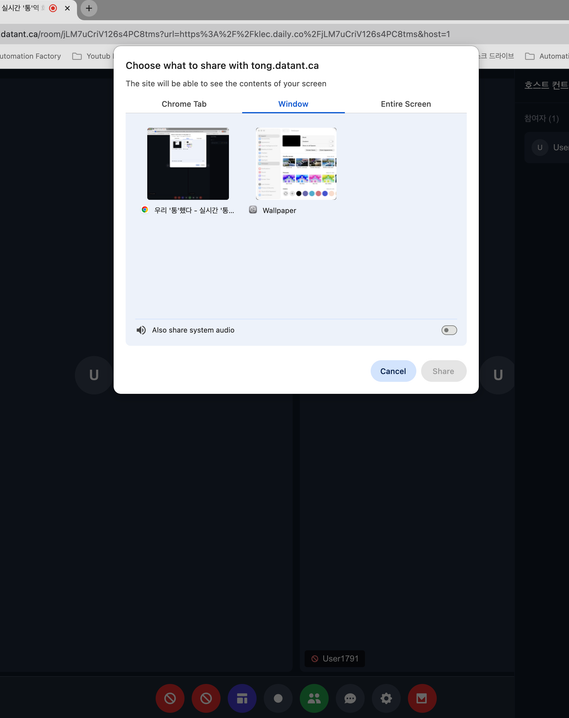 화면 공유 대상 선택
| 탭 | 공유 범위 |
|---|
| Chrome Tab | 특정 크롬 탭만 |
| Window | 특정 프로그램 창 |
| Entire Screen | 화면 전체 |
팁
영상이나 음악을 함께 틀어야 한다면 공유 창 아래의 시스템 오디오 공유 옵션을 켜세요. 켜지 않으면 상대방에게 소리가 들리지 않습니다.
5.3 실시간 번역 채팅#
말풍선 아이콘을 누르면 채팅창이 열립니다.
 번역 채팅 입력
텍스트 입력창에 본인의 언어로 메시지를 입력하고 전송하면, 상대방 화면에는 상대방이 설정한 언어로 자동 번역되어 표시됩니다.
5.4 실시간 자막#
발언 내용이 각 참여자가 설정한 언어로 번역되어 화면에 자막으로 표시됩니다.
회의 화면 하단에 발언자 이름과 번역된 자막이 함께 표시됩니다.
스마트폰으로 참여해도 동일하게 사용자가 설정한 언어의 자막이 표시됩니다.
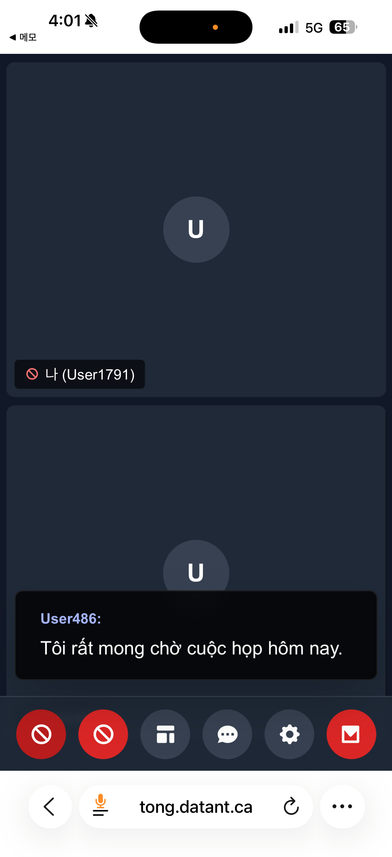 모바일 화면의 실시간 자막
6. 호스트 컨트롤
회의를 만든 사람(호스트)만 사용할 수 있는 기능입니다. 화면 우측의 호스트 컨트롤 패널에서 관리합니다.
6.1 대기실 관리#
새로운 참여자가 접속하면 우측 패널의 대기 중 목록에 표시됩니다.
 대기실 — 수락 / 거부
| 버튼 | 동작 |
|---|
| 수락 | 회의실 입장을 허용합니다 |
| 거부 | 입장을 차단합니다 |
팁
채용 인터뷰처럼 지원자를 한 명씩 만나야 하는 회의라면, 대기실을 활용해 순서대로 입장시키세요.
6.2 참여자 관리#
참여자 목록에서 각 인원을 개별 관리할 수 있습니다.
 참여자 목록
| 기능 | 설명 |
|---|
| 음소거 | 특정 인원의 오디오를 강제로 끕니다 |
| 내보내기 | 회의 진행을 방해하는 참여자를 강제 퇴장시킵니다 |
내보내기를 누르면 확인 창이 표시됩니다.
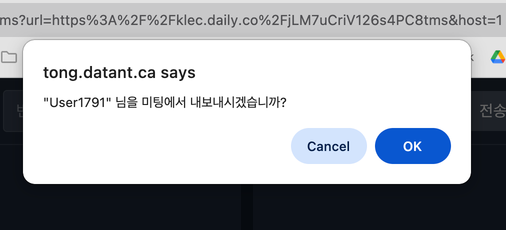 참여자 내보내기 확인
주의
내보낸 참여자도 링크나 코드가 있으면 다시 입장을 시도할 수 있습니다. 완전히 차단하려면 대기실에서 거부하세요.
7. 설정 화면
회의 중 하단 컨트롤 바의 설정(⚙) 버튼으로 엽니다.
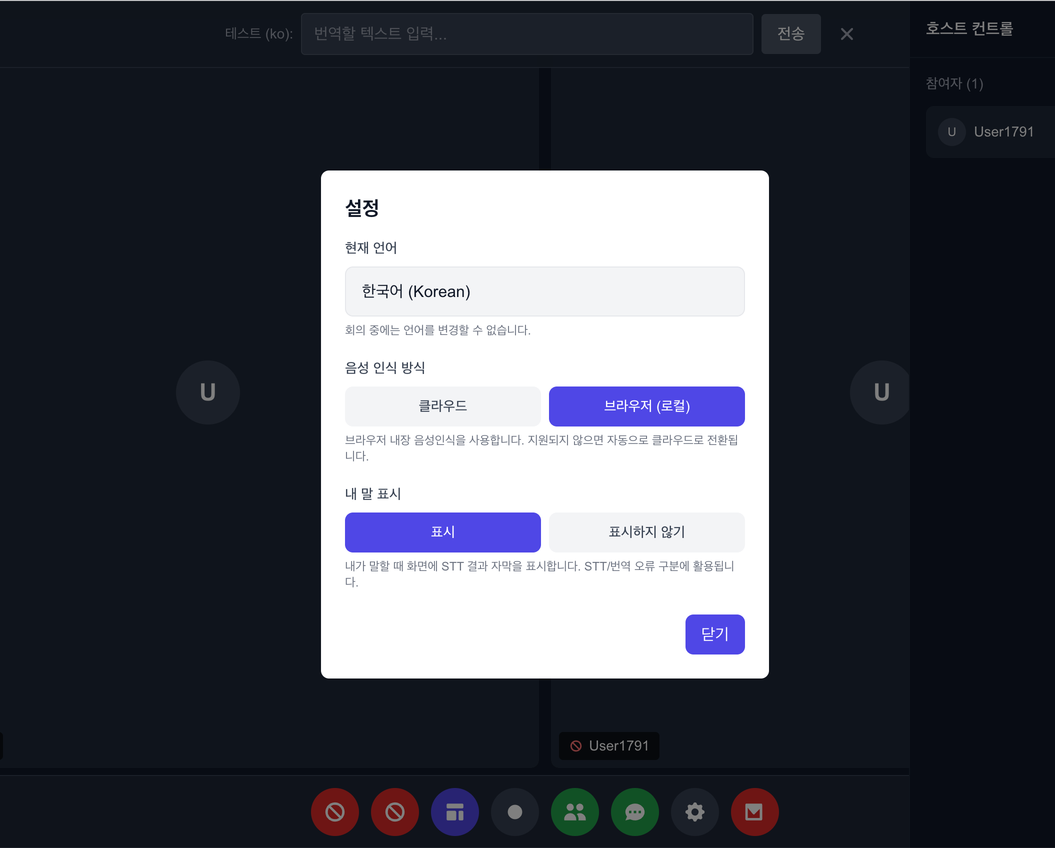 설정 화면
설정 화면
7.1 현재 언어#
입장할 때 설정한 언어가 표시됩니다.
중요
회의 진행 중에는 언어를 변경할 수 없습니다. 언어를 바꾸려면 회의에서 나갔다가 다시 입장해야 합니다.
7.2 음성 인식 방식#
| 방식 | 설명 |
|---|
| 클라우드 | 서버 기반 인식. 대부분의 환경에서 안정적입니다 |
| 브라우저 (로컬) | 브라우저 내장 인식을 사용합니다 |
참고
브라우저 방식이 지원되지 않는 환경에서는 자동으로 클라우드로 전환됩니다.
7.3 내 말 표시 설정#
내가 말할 때 화면에 STT(음성 인식) 결과 자막을 띄울지 선택합니다.
| 설정 | 동작 |
|---|
| 표시 | 내 발언의 인식 결과가 화면에 보입니다 |
| 표시하지 않기 | 내 발언 자막을 숨깁니다 |
팁
표시로 두면 내 말이 제대로 인식되고 있는지 스스로 확인할 수 있습니다. 발음이 특이한 고유명사가 많은 회의라면 켜 두는 편이 안전합니다.
8. 회의 기록과 데이터 활용
8.1 회의 종료와 기록 확인#
회의를 마치면 대시보드의 내 미팅 목록에 종료된 미팅 내역이 표시됩니다.
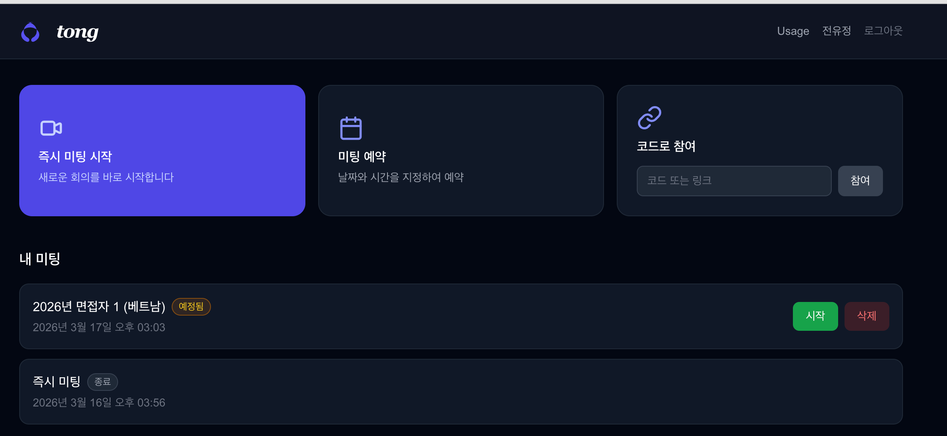 내 미팅 목록
미팅 내역을 클릭하면 상세 정보를 볼 수 있습니다.
| 항목 | 설명 |
|---|
| 일시 | 회의 시작 시각 |
| 종료 시각 | 회의가 끝난 시각 |
| 호스트 | 회의를 만든 사람 |
| 주제 | 예약 시 선택한 회의 주제 |
| 참여자 | 참여한 인원 |
8.2 전사와 요약 데이터 다운로드#
상세 정보 하단의 버튼으로 회의 데이터를 문서화합니다.
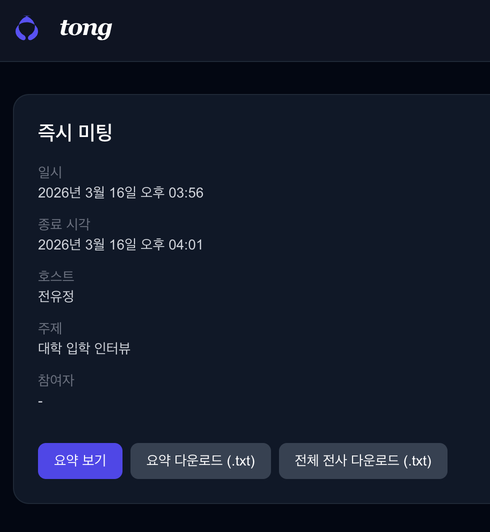 요약 보기와 다운로드 버튼
| 버튼 | 설명 |
|---|
| 요약 보기 | AI가 정리한 미팅의 핵심 요약을 화면에서 확인합니다 |
| 요약 다운로드 (.txt) | AI 요약본을 텍스트 파일로 저장합니다 |
| 전체 전사 다운로드 (.txt) | 회의 중 오간 모든 대화의 원문을 텍스트 파일로 저장합니다 |
팁
채용 인터뷰라면 전체 전사를 평가 근거 자료로, 요약을 결과 보고용으로 나눠 쓰면 편합니다.
참고
AI 요약의 품질은 예약 시 선택한 회의 주제의 영향을 받습니다. 자세한 내용은 3. 대시보드를 참고하세요.
9. 기술 지원
9.1 자주 겪는 문제#
| 증상 | 해결 방법 |
|---|
| 카메라·마이크가 안 잡힘 | 브라우저 권한을 허용했는지 확인하세요 (4.1절) |
| 회의에 입장이 안 됨 | 이름과 사용 언어를 모두 지정했는지 확인하세요 |
| 언어를 바꾸고 싶음 | 회의 중에는 불가능합니다. 나갔다가 다시 입장하세요 |
| 화면 공유 시 소리가 안 들림 | 공유 창에서 시스템 오디오 공유를 켜세요 |
| 자막이 안 나옴 | 설정에서 음성 인식 방식을 클라우드로 바꿔 보세요 |
| 대기실에서 안 들어와짐 | 호스트가 수락을 눌러야 입장됩니다 |
9.2 지원 채널#
| 항목 | 내용 |
|---|
| 이메일 | support@klec.tech |
| 전화 | 031-385-2251 |
| 운영 시간 | 평일 09:00 - 18:00 |
9.3 문의 시 함께 알려주실 정보#
- 기기 모델명
- 사용한 브라우저와 버전
- 문제 발생 상황 설명
- 오류 메시지 (있는 경우)
- 스크린샷 (가능한 경우)
9.4 아이콘 설명#
| 아이콘 | 의미 |
|---|
| 🎤 | 음성 인식 (마이크) |
| 🔊 | 음성 출력 켜짐 |
| 🔇 | 음성 출력 꺼짐 |
| ⌨ | 텍스트 입력 |
| 👥 | 참여자 수 |
| 🔄 | 번역됨 |
| ✏ | 편집 |
| 📧 | 이메일 |
| ✓ | 완료·성공 |
| ⚠ | 경고 |
| ❌ | 오류 |
